顯示具有 WINDOWS 標籤的文章。 顯示所有文章

製作 Legacy+UEFI 雙分區 Windows 安裝碟~~

****注意:開機系統碟必須是FAT32格式。
下載學校所提供的ISO,並使用微軟或rufus的工具,所製作的系統安裝隨身碟版本,無法通過學校的KMS授權認證,
WIN10_1803版本的安裝檔案,有單檔就超過4GB,無法複製到FAT32格式隨身碟
因此需要將FAT32及NTFS格式做在同一個隨身碟,FAT32為系統開機碟,NTFS放置安裝檔案。
以下有完整的教學影片,內容十分詳盡。
所需要的工具都是FREE的:1. DiskGenius;2. BOOTICE;3.QUEM我沒有下載,直接插電腦測試。
※※※最後確認BIOS開機模式設定Legacy或UEFI時,都可以進到WINDOWS的安裝畫面。

把OneDrive從 Windows 10的檔案總管介面中隱藏

1. 關閉檔案總管。 2. 按下「Windows」+「R」鍵叫出「執行」視窗,輸入「regedit」。
3. 瀏覽: HKEY_CLASSES_ROOT\CLSID\{018D5C66-4533-4307-9B53-224DE2ED1FE6}
4. 將 System.IsPinnedToNameSpaceTree 的值修改為「0」
5. 開啟檔案總管(或重新開機),發現OneDrive的連結圖示不見了。

Google File Stream Cache位置變更

Google File Stream不管在串流或是離線,都還是會用佔用主機的硬碟空間,
最好的方法是吧Google File Stream 快取移到較大的硬碟,而且現在C槽使用SSD的使用者越來越多,還是把寶貴的SSD拿來做更重要的事。
參考資料:https://support.google.com/a/answer/7644837?hl=zh-Hant

1. 關閉應用程式Google File Stream、
2. 至Google File Stream 預設快取路徑,把整個DriveFS資料來放到其他硬碟、
檔案總管路徑欄貼上 %LOCALAPPDATA%\Google\DriveFS
3. 使用系統管理員身份執行CMD,並輸入以下指令、
C:\>mklink /J "%LOCALAPPDATA%\Google\DriveFS" "E:\Google\DriveFS"
已建立 C:\Users\Ryan\AppData\Local\Google\DriveFS 的連接 <<===>> E:\DriveFS

Windows 7 安裝 AHCI 驅動程式

安裝 Windows 7 時,因為 BIOS 的 SATA設定值為AHCI,導致一進入安裝畫面就當機,
將 SATA設定值改為IDE 後,即可安裝作業系統,
但如果將 SATA設定值改回AHCI,就無法開機,
可使用以下步驟,安裝 AHCI 驅動程式。

  1. WIN鍵 + R,並輸入regedit。


  2. 在「登錄編輯程式」內找到「HKEY_LOCAL_MACHINE\SYSTEM\ CurrentControlSet\services\msahci」,並編輯「Start」,將DWORD值由3改為0


  3. 重新開機,並把BIOS 的 SATA設定值改為AHCI,Win7 會自動安裝驅動程式,若沒有自動安裝驅動程式,請開啟「裝置管理員」並手動安裝。

如何製作 Win10(1709) 系統安裝USB隨身碟?(不是使用微軟工具)

使用微軟或rufus的工具,所製作的系統安裝隨身碟版本,無法通過學校的授權認證,
因此下載學校所提供的ISO,並依照下列步驟製作安裝隨身碟。
指令出處:How to create a bootable Windows 10 USB drive
1.Open a Command Prompt window. To do this, open Run (Windows key + R will do the trick; alternatively, it can be found in the Start menu), type "cmd" and then press the OK button.
2.Use the "diskpart" command to open the disk partitioning software. Accept the UAC prompt, if asked, to continue.
3.Use the "list disk" command to display the list of storage drives -- it will reveal all the HDDs, SSDs, USB drives, and so on, that are attached to your PC.
4.Identify the disk number of the USB drive that you are using -- you can easily find it by looking at the size column; it is usually the last one that is listed.
5.Use the "select disk X" command to select the USB drive -- "X" is the disk number of your USB drive, and it is shown in the first column.
6.Use the "clean" command to erase everything on the USB drive.
7.Use the "create partition primary" command to create a primary partition on the USB drive.
8.Use the "select partition 1" command to select that partition.
9.Use the "active" command to make said partition active.
10.Use the "format fs=fat32 quick" command to format it as FAT32, using the Quick (fast) routine.
11.Use the "assign" command to assign a drive letter to the USB drive -- it will show up as a drive under My Computer.
12.Copy the extracted contents of the Windows 10 ISO to the USB drive.

Clonezilla 再生龍還原 Win8(64位元)

Clonezilla 再生龍前篇:Clonezilla 再生龍備份 Win8(64位元)
使用Windows光碟片開機,刪除Win8的系統分割區(100MB),準備進行還原測試。
  1. Win8的系統分割區(100MB)後,Win8開啟失敗。

  2. 掛載再生龍ISO映像檔並使用光碟機開機,前半部基本設定請參閱Clonezilla 再生龍備份 Win8(64位元)的步驟5至步驟14。

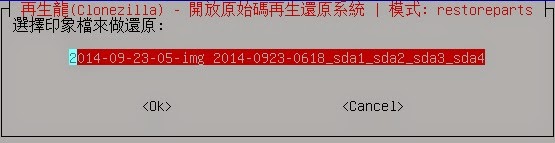
  3. 選擇「還原印象檔到本機分割區」

  4. 選擇還原來源

  5. 選擇還原系統分割區

  6. Clonezilla會產生一個快捷指令,下次如果要進行相同的工作,輸入這個快捷指令就可以再次執行同樣的工作。

  7. 輸入「y」後按「Enter」鍵,開始執行還原動作。

  8. 還原成功

  9. 重新開機,Win8成功還原

Clonezilla 再生龍備份 Win8(64位元)

2014-7-23:Clonezilla 再生龍後篇:Clonezilla 再生龍還原 Win8(64位元)
備份及還原已實機試驗,還原後系統正常運作。

Hyper-V環境要先安裝好一台Windows 8的虛擬機。
  1. Win8磁區分配如下,其中磁碟分割5為存放備份的地方。
    補充:記得磁碟分割5要格式化,不然就會發生步驟12的錯誤訊息。

  2. 完成Win8安裝及相關設定
  3. 掛載再生龍ISO映像檔並使用光碟機開機,但發生以下錯誤。

  4. 在虛擬機的設定中,取消"啟用安全開機"選項,才能使用再生龍ISO映像檔開機。

  5. 設定語系:選擇「正體中文 - 台灣」

  6. 設定鍵盤對應

  7. 設定使用圖形化介面

  8. 備份方式:將磁碟備份成映像檔

  9. 備份檔存放位置

  10. 選擇sda5

  11. 掛載再生龍ISO映像檔位置

  12. 無法掛載再生龍ISO映像檔,WHY?因為前面忘記格式化磁碟分割5

  13. 格式化磁碟分割5後,掛載成功。

  14. 選擇「初學模式:接受預設的選擇」

  15. 選擇「儲存本機分割區為映像檔」

  16. 映像檔檔名使用預設名稱

  17. 選擇備份所有未掛載的分割區

  18. 省略檢查步驟

  19. 測試映像檔是否可還原:選擇「是,請檢查印像檔」

  20. Clonezilla會產生一組快捷指令,下次如果要進行相同的工作,輸入這個快捷指令就可以再次執行同樣的工作。

  21. 輸入「y」後按「Enter」鍵,開始執行備份。

  22. 備份中...

  23. 檢查映像檔是否可還原

  24. 完成備份

  25. 使用Windows開機,查看D槽內容。

定時關機(for Windows)

定時關機會很複雜嗎?需要用到工作排程嗎?
使用at指令讓你簡單的設定關機時間。

週一至週日晚上10點關機

C:\>at 10p /every:m,t,w,th,f,s,su shutdown -s  //設定週一至週日晚上10點關機
C:\>at  //查詢目前已存在的設定
C:\>at /delete //刪除所有設定,當然也可以單獨刪除(C:\>at id_number /delete)


破解XP密碼

重要聲明:切勿使用本教學進行非法行為!


問題的起源是我的長官給了我一台忘記密碼的筆電。
解決方法:1.重灌;2.破解密碼。
寫了這篇文章當然是破解密碼囉。

虛擬機器:VMware Player,安裝時硬碟型式記得選IDE
工具:ERD Commander 2007映像檔(實際運作時,需要燒錄成光碟)

忘記密碼"冏"


在VMware設定光碟機載入ERD Commander 2007映像檔

按F2進BIOS設定光碟開機(使用+/-設定開機順序)

選擇作業系統名稱

開啟解破工具Locksmith
Start-->System Tools-->Locksmith

選擇使用者名稱,並輸入新的密碼。

完成破解

重開機(記得要先把光碟機的ISO檔移除)


輸入新的密碼登入

設定新的密碼於下一次登入時使用


成功登入

善用大容量記憶體

有時候使用windows工作管理員,看到記憶體還剩2GB未使用時,總覺得不能浪費,所以就拿來當作瀏覽器快取空間,而我使用的軟體是SoftPerfect RAM Disk,軟體設定就不再敘述,而產生出來的磁碟機代號為Z。

ie-cache(IE10)

  1. 在Z槽產生一個子目錄,名稱為ie-cache。
  2. 打開IE Browser -> 工作列 -> 網際網路選項。
  3. 選擇移動資料夾
  4. 指定快取目錄路徑


chrome-cache

  • 方法一:開啟chrome瀏覽器捷徑圖示的內容,並在目標欄位值中加入--disk-cache-dir="Z:\chrome-cache",記得與命令之間要有空格。

  • 方法二:如果方法一無作用,可在系統管理員輸入以下的指令,輸入前先刪除chrome預設cache目錄。
  • c:\>mklink /D "C:\Users\santanalee\AppData\Local\Google\Chrome\User Data\Default\Cache" "Z"\" 註:可以檔案總管路徑列中使用%appdata%。

    firefox-cache

    1. 開啟Firefox瀏覽器,在網址列輸入「about:config」再按下〔Enter〕。

    2. 任意空白處按一下滑鼠右鍵,再點選【新增】→【字串】。

    3. 輸入「browser.cache.disk.parent_directory」
    4. 輸入「Z:\firefox-cache」