顯示具有 Blogger 標籤的文章。 顯示所有文章

以月曆方式顯示日期

引用:How To Make The Blogger Posts Have A Calendar For The Date In

選擇 Date Header Format

尋找以下的程式碼(有 2 段)
<h2 class='date-header'><span><data:post.dateHeader/></span></h2>

替換成以下的程式碼
<div id='Date'>
<script>changeDate(&#39;<data:post.dateHeader/>&#39;);</script>
</div>
<b:else/>
<div id='Date'>
<script>changeDate(&#39;&#39;);</script>
</div>

在</head>前面貼上以下的程式碼
<script type='text/javascript'>
//<![CDATA[
var DateCalendar;
function changeDate(d){
if (d == "") {
d = DateCalendar;
}
var da = d.split(' ');
day = "<strong class='date_day'>"+da[0]+"</strong>";
month = "<strong class='date_month'>"+da[1].slice(0,3)+"</strong>";
year = "<strong class='date_year'>"+da[2]+"</strong>";
document.write(month+day+year);
DateCalendar = d;
}
//]]>
</script> <b:if cond='data:blog.pageType != "static_page"'>
<style type='text/css'>
/* Calendar style date ----------------------------------------------- */
#Date {
background: transparent url(https://blogger.googleusercontent.com/img/b/R29vZ2xl/AVvXsEhgVQXyz6kgGu8PcPr5hwbui86flVfOrjml6adoNOF2hApETIrJEUYgdM3XEyEakVsr0nB_bWYE6g94ujREdIw8y5P884-YblKjRH093K9ExidYRPYw9h_VmY-d65os62dv67C7EitToIj1/s1600/calendar07.png) no-repeat;
display: block;
width:60px;
height:60px;
float: left;
margin: 15px 2px 0 -108px;
padding: 0 0 8px 0px;
border: 0;
text-transform: uppercase;
}
.date_month {
display: block;
font-size: 15px;
font-weight:bold;
margin-top:-1px;
text-align:center;
color:#ffffff; /* Month's color */
}
.date_day {
display: block;
font-size: 28px;
font-weight:bold;
margin-top:-8px;
text-align:center;
color:#282828; /* Day's color */
}
.date_year {
display: block;
font-size: 10px;
margin-top:-8px;
text-align:center;
color:#282828; /* Year's color */
}
</style> </b:if>

儲存並更新頁面,文章旁邊就會有日曆式的日期囉。

網頁中內嵌的程式碼區塊(新)

舊文:網頁中內嵌的程式碼區塊

顯示行數在舊文無法做到我想要的樣式,因此參考了 syntaxhighlightergoogle-code-prettify 等 2 種可以顯示行數的 Javascript,最後決定用 google-code-prettify,為什麼呢?簡單,而且複製程式碼不含數字,但缺點就是會拖慢網頁速度。

步驟一、下載程式碼並放到個人的網路空間,我是放在 Dropbox 上,因為程式碼要指定 script 和 css 的路徑。

步驟二、修改 Blogger 的 HTML,加入以下內容。
<body expr:class='&quot;loading&quot; + data:blog.mobileClass' onload='prettyPrint()'>
<script src='https://dl.dropbox.com/u/29695813/google-code-prettify/src/prettify.js' type='text/javascript'/>
<link href='https://dl.dropbox.com/u/29695813/google-code-prettify/mycss/sons-of-obsidian.css' rel='stylesheet' type='text/css'/>


步驟三、自訂css格式,修改sons-of-obsidian.css內容。
ol.linenums
{
  margin-top: 0;
  margin-bottom: 0;
  line-height: 1em;
}
.prettyprint {
  background: #ffffff;
}
li.L0, li.L1, li.L2, li.L3, li.L4, li.L5, li.L6, li.L7, li.L8, li.L9
{
  color: #000000;
  list-style-type: decimal;
}
li.L1, li.L3, li.L5, li.L7, li.L9 {
  background: #E8E8E8;
}

步驟四、刪除原背景圖 background: #f0f0f0 url(https://dl.dropbox.com/u/29695813/code_background.jpg) left top repeat-y;
步驟五、使用方法
不顯示行數:<code class="prettyprint">程式碼</code>
不顯示行數:<code>程式碼</code>
顯示行數:<code class="prettyprint linenums">程式碼</code>

變更網誌字型

  1. 先到以下網址選擇喜歡的字型
    Google Web Fonts
  2. 按下 Quick-use,會產生以下 2 行程式碼。

    <link href='http://fonts.googleapis.com/css?family=Cutive+Mono' rel='stylesheet' type='text/css'>
    font-family: 'Cutive Mono', serif;
    font-weight=400;

  3. 到【範本】→【輯編HTML】→【繼續】→【展開小裝置範本】
  4. 搜尋『/head』字串,並寫入以下程式碼
  5. </head>

    <body expr:class='&quot;loading&quot; + data:blog.mobileClass'>
    <link href='http://fonts.googleapis.com/css?family=Cutive+Mono' rel='stylesheet' type='text/css'>

  6. 假設要變更Blogger文章字體,在該程式碼區段內插入下列程式碼。
  7. .post-body {
    line-height: 1.4;
    font-size: 115%;
    position: relative;
    font-size: 13pt;
    font-family: 'Cutive Mono', serif;
    }

移除Blogger的訂閱:文章 (Atom)

範本編輯 HTML
搜尋下列程式碼並移除,完成後儲存範本

<b:include name="feedLinks">


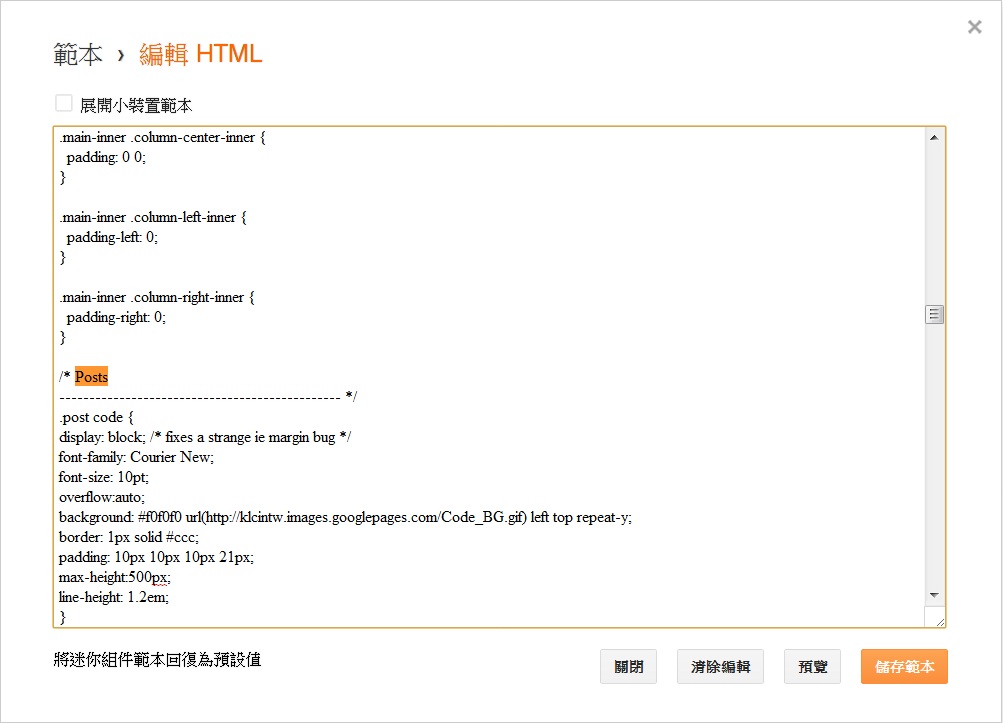
網頁中內嵌的程式碼區塊


搜尋 Posts 字串,並在下方貼上程式碼


程式碼:
.post code {
 display: block; /* fixes a strange ie margin bug */
 font-family: Arial;
 font-size: 12pt;
 overflow:auto;
 background: #f0f0f0 url(http://klcintw.images.googlepages.com/Code_BG.gif) left top repeat-y;
 border: 1px solid #ccc;
 padding: 10px 10px 10px 21px;
 max-height:1000px;
 line-height: 1.2em;
 solid;
 border-radius:10px;
}